ホームページのワイヤーフレームとは?制作に欠かせない設計書の作り方
「制作会社に依頼したのに、完成したホームページが思っていたものと全然違った」「途中で大幅な修正が必要になり、追加費用が発生してしまった」——Webサイト制作に関わったことのある担当者なら、こうした経験をお持ちの方も少なくないのではないでしょうか。
こうした失敗の多くは、制作前の設計段階における認識のズレが原因です。その認識のズレを防ぐための最も重要なツールが「ワイヤーフレーム」です。ワイヤーフレームはWebサイト制作における設計書であり、デザインや開発に着手する前に、ページの構成・情報の配置・導線を視覚的に整理するものです。
本記事では、ワイヤーフレームとは何か、なぜ必要なのか、どのように作るのか、どんなツールを使えばよいのかを体系的に解説します。制作会社に依頼する前の準備として活用できる実践的な内容をまとめていますので、ぜひ最後までご覧ください。
なお、Webサイト制作の全体的な流れや費用・制作会社の選び方については、「Webサイト制作の費用・流れ・制作会社選び 担当者が知るべき完全ガイド」で体系的に解説しています。
【この記事でわかること】
- ワイヤーフレームの定義と目的
- ワイヤーフレームが必要な理由と制作フローにおける位置づけ
- ワイヤーフレームの作り方と記載すべき要素
- ツール別の特徴と選び方
- 制作会社に渡す際の注意点とよくある失敗
1. ワイヤーフレームとは何か
1-1. ワイヤーフレームの定義
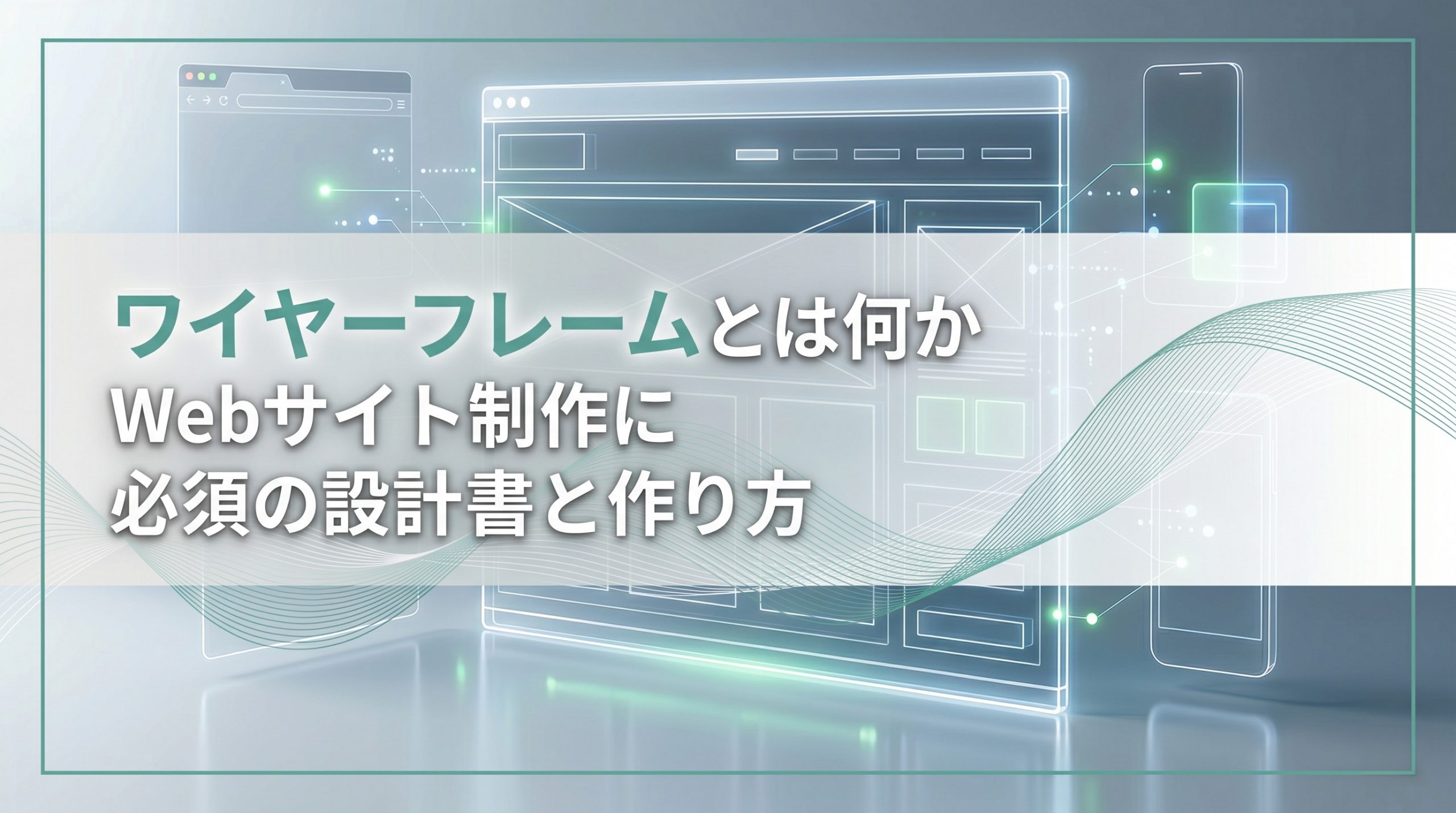
ワイヤーフレームとは、Webサイトやホームページの各ページにおいて、どのような情報をどこに配置するかを骨格として視覚的に示した設計図のことです。UI設計の初期段階で作成されるもので、デザインの色やフォント、画像などの視覚的な要素は含まず、レイアウト・情報構造・ユーザー導線のみをシンプルな線と四角形で表現します。
「ワイヤー(wire)」という言葉は、骨組みや構造を意味する言葉に由来しており、まさに建築における設計図や骨組みにあたるものです。建物を建てる前に設計図を描くように、ホームページの制作においてもデザインやコーディングに着手する前にワイヤーフレームで構成を確認することが、品質の高いWebサイトを作るうえで欠かせません。
サイト設計の文脈では、ページ全体の構造を俯瞰できるサイトマップと組み合わせて使われることが多く、サイトマップで「どのページが存在するか」を整理し、ワイヤーフレームで「各ページにどのような要素が配置されるか」を詳細化するという流れが一般的です。
1-2. モックアップ・プロトタイプとの違い
ワイヤーフレームに似た概念として「モックアップ」と「プロトタイプ」があります。それぞれの違いを正確に理解しておくことで、制作フローの各段階で何を確認すべきかが明確になります。
ワイヤーフレームは、前述のとおり情報の配置と構造を示すもので、色やデザイン要素は含みません。グレースケールや白黒で表現されることがほとんどです。モックアップは、ワイヤーフレームをもとに色・フォント・画像などのビジュアル要素を加えた、実際の完成イメージに近い静的なデザイン案です。プロトタイプは、モックアップにインタラクション(クリックや遷移など)を加えた動作するデモ版で、ユーザーテストに使用されることが多いです。
制作の流れとしては、ワイヤーフレーム → モックアップ → プロトタイプ → 本制作という順序が一般的です。ワイヤーフレームの段階での確認・合意が不十分だと、後工程での大幅な修正が必要になり、費用と時間のロスにつながります。
1-3. ワイヤーフレームの種類:忠実度(fidelity)による分類
ワイヤーフレームには、その詳細度(忠実度)によって大きく「ローファイ(Lo-Fi)」と「ハイファイ(Hi-Fi)」の2種類があります。
ローファイワイヤーフレームは、手書きやシンプルなツールで素早く作成する、荒削りな設計図です。アイデア出しや社内での初期合意に使われることが多く、具体的な文言や細かいレイアウトよりも大まかな構成の確認が目的です。制作会社との最初の打ち合わせ前に自社で用意するレベルとしては、ローファイで十分なケースがほとんどです。
ハイファイワイヤーフレームは、実際のコンテンツに近いテキスト・正確なレイアウト・具体的な要素サイズなどを含む、詳細な設計図です。制作会社が実際のデザイン制作に入る前に確認する際や、複数の関係者が承認プロセスを踏む大規模プロジェクトなどで使われます。
2. ワイヤーフレームが必要な理由
2-1. 制作会社との認識のズレを防ぐ
Webサイト制作において最も多いトラブルのひとつが、「伝えたつもりだったのに、完成物が思っていたものと違った」という認識のズレです。口頭やメールでの説明だけでは、発注者と制作会社の間でページの構成や情報の優先順位についての解釈が異なる場合があります。
ワイヤーフレームを作成することで、ページのレイアウトや情報の配置が視覚的に共有され、双方が同じイメージを持った状態で制作に進むことができます。特に、トップページのメインビジュアルの下に何を配置するか、問い合わせフォームへの導線をどこに設けるかなど、具体的な配置についての合意が取りやすくなります。
また、ワイヤーフレームがあることで、制作会社から「この配置よりもこちらのほうがユーザー導線として効果的です」といった専門的なフィードバックを受けやすくなります。設計の段階でプロの意見を取り入れることが、より成果につながるホームページ制作の近道です。
2-2. 修正コストと手戻りを最小化する
Webサイト制作は、工程が進むほど修正にかかるコストと時間が大きくなります。ワイヤーフレームの段階での修正は、ページレイアウトを書き直すだけで済みますが、デザイン完成後に「このセクションを削除したい」「ナビゲーションの構成を変えたい」という変更が生じると、デザインのやり直しが必要になります。さらに、コーディング後に構成変更が発生すると、HTML・CSS・JavaScriptの大幅な書き直しが必要になり、追加費用が発生するケースがほとんどです。
ワイヤーフレームで事前にレイアウトと情報構造を確認しておくことで、こうした手戻りを大幅に削減できます。制作会社によっては、発注者がワイヤーフレームを用意した状態で依頼することで、ヒアリングの精度が上がり、見積もりの精度も向上するというメリットもあります。
2-3. SEO・UI設計・コンバージョン設計を同時に考える場として機能する
ワイヤーフレームは単なる「ページの見取り図」ではなく、SEO戦略・ユーザーインターフェース設計・コンバージョン設計を同時に考える場としても機能します。
例えば、主要なキーワードをページのどの位置に配置するか(H1・H2の配置)、問い合わせや資料請求へのCTAボタンをどこに設けるか、ユーザーがページをスクロールした際にどのような情報の流れで読み進めるかといった設計上の意思決定は、ワイヤーフレームの段階で行うのが最も効率的です。デザインの見た目に引っ張られることなく、情報設計とユーザー導線だけに集中して考えることができるのが、ワイヤーフレームの大きなメリットです。
UI設計の観点では、スマートフォン表示時のレイアウト(モバイルワイヤーフレーム)も同時に作成しておくことが重要です。現在のWebアクセスはスマートフォンが過半数を占めており、PC向けレイアウトとスマートフォン向けレイアウトを別々に設計することで、レスポンシブデザインへの対応がスムーズになります。
2-4. 社内の承認プロセスを効率化する
ホームページのリニューアルや新規制作においては、複数の部署や役職者による承認が必要になるケースが多くあります。ワイヤーフレームは、専門知識がない経営層や他部門の担当者にもページ構成を直感的に理解してもらいやすい形式です。
完成したデザインや実装済みのサイトを確認してから「やっぱりこのページは不要だった」「会社の方針と合わない情報が含まれていた」といった指摘が出てしまうと、修正コストが大きくなります。ワイヤーフレームの段階で社内承認を取ることで、制作フェーズでのブレを防ぎ、プロジェクト全体のスピードを上げることができます。
3. ワイヤーフレームに記載すべき要素
3-1. 必ず含めるべき基本要素
ワイヤーフレームに記載すべき基本的な要素は以下のとおりです。制作するページの種類(トップページ・サービスページ・問い合わせページなど)によって最適な構成は異なりますが、共通して記載しておくべき項目があります。
- ヘッダー:ロゴの配置、グローバルナビゲーションのメニュー構成、お問い合わせボタンなどの配置を示します。
- メインコンテンツエリア:各セクションの大まかなレイアウト、テキストエリアと画像エリアの配置比率、見出しのレベル(H1・H2・H3)を示します。
- サイドバー(設置する場合):関連記事リスト、カテゴリーメニュー、CTA(行動喚起)バナーなどの配置を示します。
- フッター:フッターナビゲーションの構成、会社情報、プライバシーポリシーへのリンク、コピーライトの配置を示します。
- CTAボタン・フォーム:問い合わせフォームや資料請求ボタンの配置場所と、フォームに含まれる入力項目を示します。
- 画像・動画プレースホルダー:実際の画像や動画が入る場所を四角形で示し、サイズの目安や内容の説明を記載します。
- テキストの優先順位:重要なキャッチコピーや説明文の位置と、大まかな文字量の目安を示します。
3-2. ページ別の設計ポイント
ページの種類によって、ワイヤーフレームに盛り込むべき設計ポイントは異なります。
トップページは、サイト全体の印象を決める最重要ページです。ファーストビュー(画面を開いた際に最初に見える領域)に何を配置するか、スクロールに従ってどの順序でコンテンツを見せるかを特に意識して設計します。訪問者が「このサイトは何のサービスを提供しているのか」を3秒以内に理解できるよう、メインビジュアルとキャッチコピーの配置が重要です。
サービスページや製品ページは、訪問者が「このサービスは自分の課題を解決してくれるか」を判断する場です。課題・解決策・実績・価格・問い合わせへの流れが自然につながるよう、情報の順序を設計します。ユーザーが最も知りたい情報(価格、納期、対応範囲など)が埋もれないよう、情報の優先度に沿ったレイアウトを心がけましょう。
採用サイトや会社紹介ページは、企業文化やビジョンを伝えるための情報設計が求められます。テキストと写真のバランス、社員インタビューなどのコンテンツの配置、エントリーフォームへの導線などを設計します。
3-3. アノテーション(注釈)の活用
ワイヤーフレームをより実用的にするためには、各要素に「アノテーション(注釈)」を付け加えることが効果的です。アノテーションとは、ワイヤーフレームの各パーツに番号や記号を振り、その横に動作・仕様・意図を説明するメモを付けたものです。
例えば、「このボタンをクリックすると問い合わせフォームにスクロールする」「この画像は制作会社側で用意したフリー素材でよい」「このテキストエリアはCMSで更新可能にする」といった情報をアノテーションとして記載しておくことで、制作会社との認識の齟齬をさらに減らすことができます。アノテーションは箇条書きで簡潔に記載するのが基本です。
4. ワイヤーフレームの作り方
4-1. ワイヤーフレーム作成の全体的な流れ
ワイヤーフレームの作成は、以下の流れで進めるとスムーズです。
ステップ1 — サイト全体の構成整理(サイトマップ作成):まず、Webサイト全体にどのようなページが必要かをリストアップし、ページ間の階層関係(サイトマップ)を整理します。トップページ・各サービスページ・会社概要・採用情報・お問い合わせなど、必要なページを洗い出し、それぞれの関係性をツリー図で表現します。サイトマップが決まってから各ページのワイヤーフレームに着手することで、ナビゲーション設計の一貫性が保ちやすくなります。
ステップ2 — 優先度の高いページから着手:すべてのページのワイヤーフレームを一度に作ろうとすると、作業が膨大になります。まず「トップページ」「最も重要なサービスページ」「問い合わせページ」など、制作会社との認識合わせに最も重要なページから着手するのがおすすめです。デザインの方向性を決める上でトップページのワイヤーフレームは特に重要で、このページの確認と合意が取れてから他のページに着手することで効率的に進められます。
ステップ3 — 要素の配置と情報の優先順位の決定:各ページのワイヤーフレームでは、まずページ内で最も重要な情報(ユーザーに最初に伝えたいこと)を決め、そこから優先順位の低い情報に向けてレイアウトを組み立てます。F字型やZ字型など、ユーザーが画面をスキャンする際の視線の動きを意識することも、情報配置の参考になります。
ステップ4 — PC・スマートフォン両方の作成:現在のWebサイト制作では、PC表示とスマートフォン表示の両方を設計することが必須です。特にスマートフォンは画面幅が狭いため、PC版で2カラムだったレイアウトが1カラムに変わるなど、レイアウトが大きく変化します。スマートフォン向けのワイヤーフレームも合わせて作成することで、レスポンシブデザインへの対応をスムーズに進められます。
ステップ5 — 社内確認と制作会社への共有:作成したワイヤーフレームは、社内の関係者に確認してもらい、修正点や追加要件を洗い出します。その後、制作会社に共有して専門的なフィードバックを受けます。この段階での修正は工数・費用ともに最小限で済むため、制作会社とのヒアリングの前に社内承認まで取ることができると理想的です。
4-2. トップページのワイヤーフレーム作成例
具体的なイメージをつかんでいただくために、一般的なコーポレートサイトのトップページを例にとったワイヤーフレームの構成例を示します。上部から順に以下のような構成が一般的です。
- ヘッダーエリア:左にロゴ、右にグローバルナビゲーション(事業内容・会社概要・採用情報・お問い合わせなど)
- メインビジュアル(ファーストビュー):全幅の画像またはスライドショー、会社のキャッチコピー(H1)、サービス概要テキスト、CTAボタン(「お問い合わせはこちら」など)
- 事業内容・サービスの概要セクション:3~4カラムのカード形式でサービスを紹介し、各カードに画像・見出し・短い説明文・詳細ページへのリンクを配置
- 実績・事例紹介セクション:スライドまたはグリッド形式で制作事例や導入事例を表示
- 会社の強み・特徴セクション:アイコン付きで3~4つの強みをまとめて表示
- お問い合わせCTAセクション:目立つ背景色でお問い合わせを促すテキストとボタンを配置
- フッターエリア:フッターナビゲーション、会社情報、SNSリンク、コピーライト
この構成をワイヤーフレームとして描くことで、制作会社はデザイン制作に入る前に情報の構成と意図を正確に把握できます。
4-3. 手書きで始めるローファイワイヤーフレームの実践
ワイヤーフレームは必ずしも専用ツールを使って作成する必要はありません。特に制作会社との最初の打ち合わせ前に自社の要望を整理する段階では、紙と鉛筆で描いたローファイワイヤーフレームで十分なケースがほとんどです。
手書きのワイヤーフレームを作成する際のポイントは以下のとおりです。A4またはA3の紙に横線を引いてエリアを区切り、ヘッダー・メインコンテンツ・フッターのゾーンを描きます。次に、各エリアの中に配置したい要素(画像は×印を付けた四角形、テキストは横線で表現)を大まかに配置します。最後に、各要素の横に役割(「問い合わせボタン」「製品写真エリア」など)を書き込みます。この手書きのスケッチをスマートフォンで撮影して制作会社に共有するだけでも、ヒアリングの質が大きく向上します。
5. ワイヤーフレーム作成ツールの選び方と比較
5-1. ツール選びのポイント
ワイヤーフレーム作成ツールを選ぶ際には、以下のポイントを考慮することが重要です。
- 利用者のITリテラシーとツール習熟度:専用デザインツールを初めて使う担当者にとって、高機能なツールは習熟に時間がかかります。PowerPointやGoogleスライドなど、すでに慣れ親しんだツールから始めることも選択肢のひとつです。
- チームでの共同編集の必要性:複数の担当者がワイヤーフレームを同時に編集・確認する必要がある場合は、クラウドベースで共同編集に対応したツールが適しています。
- 制作会社との共有方法:制作会社がどのツールを使っているかを事前に確認し、共有しやすいファイル形式に対応したツールを選ぶと連携がスムーズです。
- コスト:無料で使えるツールから月額課金型の有料ツールまでさまざまです。初めてワイヤーフレームを作成する場合は、まず無料ツールで試してから、必要に応じて有料ツールへの移行を検討するのがおすすめです。
5-2. 主要ツールの特徴比較
代表的なワイヤーフレーム作成ツールとその特徴を以下に紹介します。
Figma(フィグマ)
FigmaはUIデザイン・ワイヤーフレーム・プロトタイプ作成を一つのツールで行えるクラウドベースのデザインツールです。リアルタイムでの共同編集が可能で、制作会社やデザイナーとの協業に適しています。無料プランでも基本的な機能が利用でき、個人・小規模チームには十分な機能が揃っています。Webデザイン業界での普及率が高く、制作会社とのファイル共有がしやすい点が大きなメリットです。ただし、初心者には操作に慣れるまでの学習コストがある程度かかります。
Adobe XD(アドビXD)
Adobe XDは、AdobeのUIデザイン・プロトタイピングツールです。Illustrator・PhotoshopなどのほかのAdobe製品との親和性が高く、すでにAdobeのツールを使い慣れている担当者には操作しやすい環境です。プロトタイプ機能も充実しており、クリックや遷移のインタラクションを設定してデモを作成することもできます。現在はCreative Cloudの契約が必要です。
Cacoo(カクー)
Cacooは、日本のヌーラボ社が提供するオンライン作図ツールです。ワイヤーフレームだけでなく、フローチャート・組織図・ネットワーク図など幅広い図の作成に対応しています。日本語のサポートが充実しており、ビジネス用途での利用者が多いツールです。無料プランと有料プランがあり、チームでの共同編集にも対応しています。専門的なデザイン知識がなくても比較的使いやすいため、初めてワイヤーフレームを作成する担当者にも向いています。
Miro(ミロ)
Miroは、オンラインホワイトボードツールとして広く使われるサービスですが、ワイヤーフレーム作成用のテンプレートも豊富に用意されており、フレームワーク的な使い方でワイヤーフレームを作成することもできます。付箋やコメント機能を使ったブレインストーミングとワイヤーフレーム作成を同じキャンバス上で行えるため、アイデア出しから構成整理までを一元管理したい場合に便利です。
PowerPoint・Googleスライド
すでに慣れ親しんだプレゼンテーションツールでも、ワイヤーフレームを作成することは十分に可能です。四角形・テキストボックス・矢印などの基本的な図形を組み合わせるだけで、ローファイワイヤーフレームを作成できます。制作会社への共有もPDFエクスポートで簡単にでき、社内承認のための資料としても使いやすい形式です。専用ツールほどの精度は出ませんが、「まず構成を視覚化して共有する」という目的であれば十分です。
5-3. 用途別のツール選択ガイド
利用シーン別のツール選択の目安を整理します。
- はじめてワイヤーフレームを作成する・まず形にしたい:PowerPoint・Googleスライド、または手書き
- 制作会社との本格的な設計共有・共同編集がしたい:Figma
- 日本語サポートが充実したツールで業務に使いたい:Cacoo
- ブレインストーミングと設計を一体で進めたい:Miro
- AdobeツールユーザーでUI設計を本格的に行いたい:Adobe XD
6. 制作会社に渡す際のポイントと注意事項
6-1. ワイヤーフレームを制作会社に渡す前の確認リスト
作成したワイヤーフレームを制作会社に共有する前に、以下の点を確認しておくことで、ヒアリングや見積もりの精度が向上します。
- 全ページ分のワイヤーフレームが揃っているか:すべてのページのワイヤーフレームを用意する必要はありませんが、少なくともトップページ・主要サービスページ・問い合わせページはあると制作会社側が提案しやすくなります。
- PC版とスマートフォン版の両方を作成しているか:特にレイアウトが大きく変わるページについては、両方のワイヤーフレームを用意することで、レスポンシブデザインへの対応イメージを共有できます。
- 各要素の役割と動作についてアノテーションを付けているか:「このボタンをクリックしたら何が起きるか」「この画像は動画に変えられるか」などの仕様メモがあると、制作会社からの提案精度が上がります。
- ページの優先度と目的が明記されているか:各ページがどのような目的で存在するか(集客目的・情報提供・コンバージョン誘導など)を添えておくと、デザインの方向性に関する議論がスムーズになります。
6-2. ワイヤーフレームの渡し方と共有形式
ワイヤーフレームの共有形式は、使用ツールや制作会社の環境に合わせて選びます。FigmaやCacooなど、URL共有が可能なクラウドツールを使っている場合は、閲覧・コメント可能なリンクを共有する方法が便利です。制作会社が同じツールを使っている場合は、編集権限を付与して直接コメントや修正を加えてもらうこともできます。
PowerPointやGoogleスライドで作成した場合は、PDFに書き出してメールで共有するか、Googleドライブなどのクラウドストレージで共有するのが一般的です。手書きのワイヤーフレームの場合は、スマートフォンで撮影した画像をまとめてPDFにして共有することができます。
6-3. ワイヤーフレームを巡るよくある失敗と対策
ワイヤーフレームの活用において、よく見られる失敗パターンとその対策を紹介します。
失敗1:細かすぎて作成に時間がかかりすぎる
ワイヤーフレームは完成品ではなく設計の共有ツールです。細部の表現にこだわりすぎて作成に時間をかけるよりも、まずは大まかな構成を素早く形にして制作会社に共有し、フィードバックをもらいながら詳細化していく進め方のほうが効率的です。
失敗2:ワイヤーフレームとデザインイメージを混同する
ワイヤーフレームの段階で色やビジュアルイメージを入れてしまうと、デザイナーの創造性を制限し、最適なデザイン提案を受けにくくなることがあります。ワイヤーフレームはあくまで情報の配置と構造を示すもの、という目的を意識して作成しましょう。
失敗3:ワイヤーフレームへの社内合意なしに制作会社に渡す
担当者が単独でワイヤーフレームを作成し、社内の承認を得る前に制作会社に渡してしまうと、後から経営層や他部門から「このページは不要」「この情報は載せないほうがよい」といった修正要求が出て、制作フローに影響することがあります。ワイヤーフレームは制作会社に渡す前に社内の主要な意思決定者に確認してもらうことを原則にしましょう。
失敗4:スマートフォン表示を考慮していない
PC表示のワイヤーフレームだけを作成して、スマートフォン表示を後回しにしてしまうケースがあります。現代のWebサイトではモバイルファーストの考え方が重要であり、スマートフォン向けのレイアウトも同時に設計することで、よりスムーズな制作が可能になります。
7. ワイヤーフレームと制作会社への依頼の関係
7-1. ワイヤーフレームがあると制作依頼の質が上がる理由
制作会社へのホームページ制作依頼において、ワイヤーフレームを用意しているかどうかは、ヒアリングの精度と見積もりの正確さに大きく影響します。ワイヤーフレームがない状態でのヒアリングは、双方のイメージが曖昧なまま進みがちで、提案された内容が「思っていたものと違う」という結果になりやすいです。
一方、ワイヤーフレームがある場合、制作会社はページの構成と情報量をより正確に把握したうえで提案・見積もりを行えます。結果として、見積もりの精度が上がり、制作開始後の大幅な変更や追加費用のリスクが低減します。また、ワイヤーフレームを用意している発注者は、制作会社から「要件が整理されており、プロジェクトを円滑に進めやすい」という評価を得やすく、より質の高い提案を受けられる可能性が高まります。
7-2. 制作会社がワイヤーフレームを作成する場合
制作会社によっては、ヒアリングをもとに制作会社側でワイヤーフレームを作成するケースもあります。この場合、発注者側はワイヤーフレームを確認・承認するという役割を担います。
制作会社がワイヤーフレームを作成する場合でも、発注者として「何を・誰に・どのような目的で伝えたいか」を明確に整理しておくことが重要です。ターゲットユーザー・Webサイトで達成したい目標・競合サイトとの差別化ポイントなど、ビジネス側の情報を詳しく共有することで、制作会社はより目的に合ったワイヤーフレームを提案できます。
7-3. ワイヤーフレームの確認・承認時の注意点
制作会社から提出されたワイヤーフレームを確認する際には、デザインの好みではなく「情報の過不足」と「ユーザー導線の適切さ」を中心に確認することが大切です。
確認時のチェックポイントとしては、「自社が伝えたい情報がすべて含まれているか」「ユーザーが問い合わせや購入などのアクションに自然に誘導される導線になっているか」「ページ内の情報の優先順位が自社のビジネス目標と合っているか」「各ページの目的が達成できる構成になっているか」などを確認します。
また、ワイヤーフレームへのフィードバックは具体的に伝えることが重要です。「なんとなく違う」ではなく、「このセクションに競合他社との比較表を追加したい」「問い合わせボタンをページの上部にも設置してほしい」というように、何をどのように変更したいかを明確に伝えることで、修正のやり取りが効率化します。
8. まとめ
ワイヤーフレームは、Webサイト・ホームページ制作において制作会社との認識のズレを防ぎ、修正コストを最小化し、SEO・UI設計・コンバージョン設計を同時に考えるための重要な設計書です。本記事で解説したポイントを改めて整理すると、以下のとおりです。
- ワイヤーフレームはページの骨格を示す設計図で、色やデザインは含まない
- 制作フローのできるだけ早い段階で作成し、社内承認を取ってから制作会社に共有する
- トップページ・主要サービスページ・問い合わせページを優先的に作成する
- PC版とスマートフォン版の両方を作成し、レスポンシブデザインの設計を意識する
- 各要素にアノテーション(注釈)を付けることで、制作会社との認識のズレをさらに防げる
- ツールは習熟度と用途に合わせて選ぶ。まずはPowerPointや手書きからでも始められる
- ワイヤーフレームを用意することで、制作依頼の精度と見積もりの正確さが向上する
フォー・クオリアでは、20,000件以上のWebサイト制作実績をもとに、ヒアリングから設計・デザイン・コーディング・SEO対策・公開後の保守まで一貫してご支援しています。
「ワイヤーフレームの作り方がわからない」「自社でどこまで準備すればよいかわからない」という場合も、制作のプロがお客様の目的に合わせた最適な進め方をご提案しますので、まずはお気軽にご相談ください。