WordPressのアップデート管理と失敗しないバージョンアップの手順
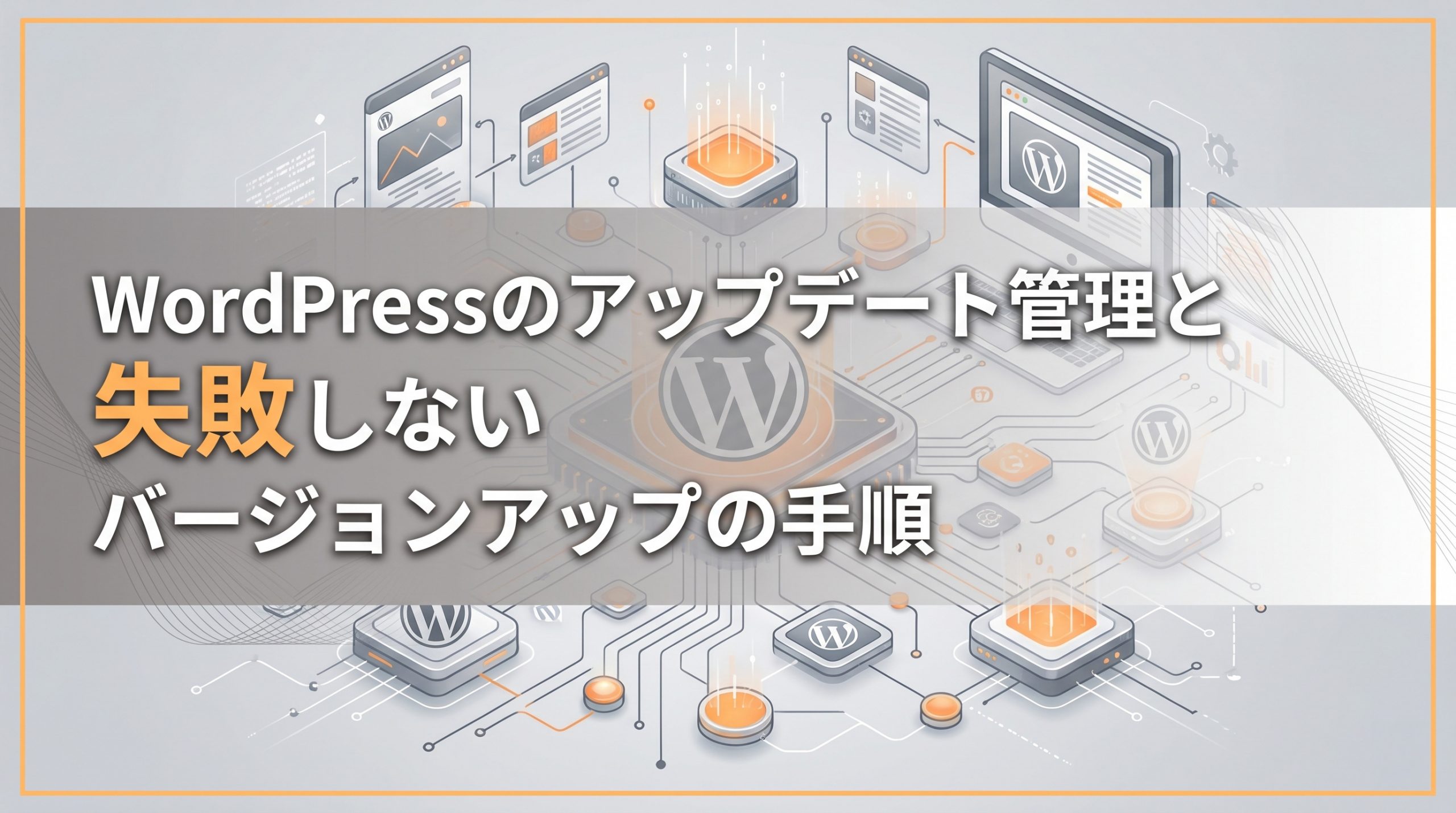
「WordPressをアップデートしたらサイトが真っ白になってしまった」「プラグインとの互換性が崩れて管理画面にログインできなくなった」――そういった経験をお持ちの担当者の方は少なくありません。WordPressはコア本体だけでなく、テーマやプラグインも含めた継続的なアップデート管理が必要なCMSです。しかし、適切な手順を踏まずに更新を行うと、サイト表示の崩れや機能不全といった深刻なトラブルに発展するケースがあります。
本記事では、WordPressのアップデートで失敗しないための事前確認事項、ステージング環境を使った動作確認手順、バックアップの取り方、そしてアップデート後のチェックリストまで、実際の運用フローに沿って体系的に解説します。WordPressのバージョンアップ管理を正しく理解し、安全かつ安定した運用を実現するための参考としてお役立てください。
この記事でわかること
- WordPressのアップデートの種類と重要性
- メジャーアップデート前に確認すべき事項
- ステージング環境での動作確認手順
- 安全なバックアップの取り方
- アップデート作業の具体的な手順
- アップデート後の動作確認チェックリスト
- アップデート管理を含む保守運用の外部委託という選択肢
1. WordPressのアップデートとは 種類と重要性
1-1. アップデートの種類
WordPressには、大きく分けて3種類のアップデートが存在します。それぞれ更新頻度や影響範囲が異なるため、特性を理解したうえで管理することが重要です。
- コア(本体)のアップデート:WordPressのソフトウェア自体の更新です。セキュリティ修正を目的としたマイナーアップデート(例:6.7.1→6.7.2)と、新機能追加を含むメジャーアップデート(例:6.7→6.8)に分かれます。マイナーアップデートは自動適用されるよう設定することが推奨されますが、メジャーアップデートは互換性の確認が必要なため手動での管理が基本です。
- テーマのアップデート:使用しているデザインテーマの更新です。テーマ開発者が提供するセキュリティ修正や機能改善が含まれます。有料テーマは独自の更新チャンネルを使う場合もあり、更新通知の見落としに注意が必要です。
- プラグインのアップデート:導入している各プラグインの更新です。インストール数が多いサイトほど更新通知が頻繁に届きますが、すべてを即座に適用するのではなく、検証を経てから本番環境に適用することが理想です。
1-2. なぜアップデートを継続的に管理する必要があるのか
アップデートを放置することには、主にセキュリティリスクと互換性問題という2つの深刻な問題が生じます。WordPressの脆弱性情報はインターネット上に公開されており、悪意ある攻撃者はその情報をもとに古いバージョンのサイトを自動的にスキャンして攻撃を仕掛けます。実際、不正アクセスやマルウェア感染の多くは、更新されていないプラグインやテーマを経由したものです。
一方、アップデートそのものがトラブルの引き金になることもあります。特にWordPressのメジャーアップデートは、PHPのバージョン要件の変更やコードの大幅な刷新を伴うことがあり、既存のテーマやプラグインが対応していない場合にサイト表示に問題が生じます。「更新しなければ安全」という考え方は誤りで、「正しい手順で更新することが安全につながる」という認識が重要です。
WordPressの運用においてアップデート管理は避けられない継続的な作業です。後述する手順を参考に、リスクを最小化しながら計画的に実施する体制を整えることが、長期的に安定したサイト運用の基盤となります。
2. アップデート前の確認事項
2-1. 現在の環境情報を把握する
アップデートを安全に行うための第一歩は、現在の環境情報を正確に把握することです。以下の情報を事前に確認・記録してください。
- WordPressのバージョン:管理画面の「ダッシュボード」→「更新」で現在のバージョンを確認できます。どのバージョンからアップデートするかによって、対応すべき内容が変わります。
- PHPのバージョン:WordPressの動作にはPHPが必要です。PHPのバージョンはサーバー管理画面や「ツール」→「サイトヘルス」から確認できます。WordPress 6.7以降はPHP 7.2以上が推奨されており、新バージョンのWordPressが求めるPHPバージョンと現在のサーバー環境が一致しているかの確認は必須です。
- テーマ・プラグインのバージョンと互換性情報:管理画面の「プラグイン」一覧から、各プラグインの現在のバージョンと「テスト済みの最新バージョン」を確認します。WordPressの新バージョンに対応しているかどうかは、プラグインの公式ページやchangelogで確認します。
- バックアップの取得日時:直近のバックアップがいつ取得されたかを確認します。アップデート作業に先立ち、必ず最新のバックアップを取得してから作業を開始してください(詳細は第4章)。
2-2. 公式リリースノートとプラグイン互換性情報を確認する
WordPressのメジャーアップデートがリリースされると、WordPress.org上にリリースノートが公開されます。リリースノートには変更点の概要、新機能の説明、既知の問題点などが記載されています。アップデート前にこれを確認し、自サイトへの影響を事前に評価することが重要です。
特に確認すべきポイントは、PHPバージョンの要件変更、データベーススキーマの変更、廃止・削除されたAPIやフックの情報です。自社サイトでカスタム開発を行っている場合、廃止されたAPIを利用しているコードが含まれていると、アップデート後に機能が停止する可能性があります。
プラグインについては、各プラグインのWordPress.orgページの「互換性」欄に「テスト済みWordPressバージョン」が表示されています。メジャーアップデートのリリース直後は互換性情報が未確認のプラグインも多いため、リリース後1〜2週間ほど待ってから本番環境に適用するのが現実的な対応です。製造業や医療業界のサイトのように、常時稼働が求められる場合は特にこの確認を慎重に行ってください。
2-3. 自動アップデートの設定を確認する
WordPressにはアップデートを自動的に適用する機能があります。デフォルトではマイナーアップデート(セキュリティ・バグ修正)が自動適用されますが、wp-config.phpの設定やプラグインによってこの挙動を変更できます。
メジャーアップデートの自動適用は、テーマやプラグインとの互換性確認が取れていない段階で適用されるリスクがあるため、原則として無効化しておくことを推奨します。自動アップデートの設定状況は「ダッシュボード」→「更新」で確認でき、「サイトヘルス」でも自動更新の有効・無効が表示されます。現在の設定を把握した上で、セキュリティと安定性のバランスを考慮した運用方針を定めてください。
3. ステージング環境での動作確認手順
3-1. ステージング環境とは何か
ステージング環境とは、本番環境(実際に公開されているサイト)とは別に用意された、テスト・検証用のサイト環境のことです。本番環境とほぼ同じ構成を持ちながら、一般ユーザーからはアクセスできない状態に設定されています。アップデート作業はまずこのステージング環境で行い、問題がないことを確認した上で本番環境に反映するという運用フローが理想的です。
ステージング環境を用意することで、「アップデートしたら画面が崩れた」「特定の機能が動かなくなった」といった問題を本番公開前に発見し、修正できます。訪問者が閲覧する本番サイトへの影響を最小限に抑えながら、安全にアップデート検証ができることが最大のメリットです。
3-2. ステージング環境の構築方法
ステージング環境の構築方法は主に3つあります。利用しているサーバーや予算・スキルに応じて選択してください。
- レンタルサーバーのステージング機能を利用する:エックスサーバーやConoHa WINGなど主要なレンタルサーバーにはステージング機能が標準搭載されているものが増えています。管理画面から数クリックで本番サイトのコピー環境を作成できるため、最も簡単な方法です。ステージングサイトのURLにはアクセス制限(Basic認証など)がかかります。
- WordPressのプラグインを利用する:WP Stagingなどのプラグインを使って、WordPressの管理画面からステージング環境を作成する方法です。本番環境のデータベースとファイルをコピーしてサブディレクトリにステージングサイトを構築します。プラグインの無料版でも基本的な機能は利用可能です。
- サブドメインに手動で構築する:本番ドメインのサブドメイン(例:staging.example.com)を作成し、本番環境のWordPressファイルとデータベースをコピーして構築する方法です。技術的な知識が必要ですが、柔軟な設定が可能です。wp-config.phpのデータベース設定とWordPressのサイトURL設定を変更する必要があります。
3-3. ステージング環境でのアップデート確認手順
ステージング環境が準備できたら、以下の手順でアップデートの動作確認を行います。
ステップ1:本番環境のスナップショットを取得する
ステージング環境に最新の本番データを反映させた上でテストを行います。古いデータを使ってテストした場合、本番環境との差異によって再現できない問題が発生することがあります。ステージング環境の同期は作業開始直前に行うのが原則です。
ステップ2:プラグイン・テーマを先にアップデートする
WordPressコアのアップデートより先に、プラグインとテーマを最新バージョンに更新します。コアとプラグインを同時に更新すると、問題が発生したときにどちらが原因か特定しにくくなります。プラグインは1つずつ更新し、都度動作確認を行うことで問題の切り分けがしやすくなります。
ステップ3:WordPressコア本体をアップデートする
プラグイン・テーマの動作確認が完了したら、WordPressコア本体のアップデートを行います。「ダッシュボード」→「更新」から「今すぐ更新」をクリックします。アップデート中はサイトがメンテナンスモードになるため、本番環境での作業は訪問者が少ない時間帯(深夜〜早朝)を選ぶことが推奨されますが、ステージング環境では時間帯を問わず実施できます。
ステップ4:主要な機能・ページの動作確認を行う
アップデート完了後、以下のポイントを中心に動作確認を実施します。確認は実際のブラウザ(PC・スマートフォンの複数環境)で行い、エラーが表示されないかを確認してください。
- トップページ・各カテゴリーページ・記事詳細ページの表示
- 問い合わせフォームの送信・メール受信の確認
- 会員登録・ログイン・マイページなどの認証機能
- 検索機能の動作
- 管理画面からの投稿・更新・画像アップロードの動作
- JavaScriptを使ったインタラクション(スライダー・タブ切り替えなど)
- 外部サービスとのAPI連携(予約システム・決済機能など)
問題が発見された場合は、原因となったプラグインやテーマを特定し、開発元の情報を確認します。互換性アップデートが提供されている場合はそれを適用し、提供されていない場合は代替プラグインへの移行や本番環境へのアップデート適用を見合わせる判断が必要です。
4. アップデート前のバックアップの取り方
4-1. バックアップが必要な理由
ステージング環境での動作確認を行った上でも、本番環境でのアップデートには予期せぬ問題が生じる可能性があります。ホスティング環境の違い、データベースの状態の差異、キャッシュの影響など、ステージングでは再現しなかった問題が本番で発生するケースも実際にあります。そのため、本番環境のアップデート前には必ずバックアップを取得することが鉄則です。
バックアップは「あれば安心」ではなく「なければ詰む」安全網です。問題が発生した際に即座にアップデート前の状態に戻せる体制を整えておくことで、万一のトラブルへの対応時間を大幅に短縮できます。
4-2. バックアップすべき対象
WordPressのバックアップは、以下の2つが揃ってはじめて完全なバックアップとなります。どちらが欠けても、完全な復元はできません。
- WordPressのファイル一式:wp-content/フォルダ(テーマ・プラグイン・アップロードメディアを含む)、wp-config.php、.htaccessが主な対象です。特にwp-content/uploads/はメディアファイルが蓄積されているため、容量が大きくなります。
- データベース:投稿・固定ページ・コメント・ユーザー情報・各種設定など、サイトのコンテンツはすべてデータベース(MySQL)に格納されています。ファイルだけバックアップしてもデータベースがなければ復元できません。
4-3. バックアップの取得方法
バックアップの取得には以下の方法があります。確実性と手間のバランスから、プラグインとサーバー機能の両方を組み合わせて利用することが推奨されます。
プラグインを使ったバックアップ
「UpdraftPlus」「BackWPup」などのバックアッププラグインは、管理画面からワンクリックでファイルとデータベースの両方をバックアップできます。UpdraftPlusはGoogle DriveやDropboxなどのクラウドストレージへの自動保存にも対応しており、バックアップデータをサーバー外に保管できる点がメリットです。有料版では差分バックアップやリアルタイムバックアップにも対応しています。
サーバーのバックアップ機能を利用する
エックスサーバーやConoHa WINGなど主要なレンタルサーバーには、サーバー全体の自動バックアップ機能が備わっています。サーバー側のバックアップはWordPressの管理画面からは独立して動作するため、WordPress自体が壊れてしまった場合でも復元できるという利点があります。サーバー管理画面から保存期間と取得頻度の設定を確認し、アップデート作業前日のバックアップが保存されているかを確認してください。
phpMyAdminからデータベースをエクスポートする
サーバーのコントロールパネルからphpMyAdminにアクセスし、対象のデータベースをSQLファイルとしてエクスポートする方法です。技術的な知識が必要ですが、プラグインに依存しない確実な方法として、重要な作業の前に手動で実施することが推奨されます。エクスポートしたSQLファイルは、ローカルPCなどサーバー外の安全な場所に保存してください。
4-4. バックアップの保存と管理
バックアップは取得するだけでなく、適切に管理することも重要です。バックアップデータをサーバー上にのみ保存している場合、サーバー障害が発生した際にバックアップ自体も失われるリスクがあります。クラウドストレージや外部ストレージへの保存を組み合わせて、バックアップの分散保管を行ってください。また、バックアップから実際に復元できるかどうかを定期的にテストすることも重要です。取得はできているがファイルが破損していて復元できないというケースを防ぐために、年に1回程度は実際にステージング環境への復元テストを行うことを推奨します。
5. 本番環境でのアップデート作業手順
5-1. 作業前の最終確認
ステージング環境での動作確認とバックアップの取得が完了したら、本番環境でのアップデート作業に進みます。作業開始前に以下の最終確認を行ってください。
- ステージング環境での動作確認が完了しているか
- 本番環境の最新バックアップが取得されているか(バックアップ取得から時間が経過している場合は再取得)
- 作業時間帯の選定(サイトへのアクセスが少ない時間帯を選ぶ)
- 問題発生時の連絡体制・対応フローの確認
- メンテナンスモードの設定(アップデート中に訪問者に通知するページを表示する)
5-2. アップデートの実施順序
本番環境でのアップデートは、以下の順序で実施することを推奨します。ステージング環境で検証した手順をそのまま本番に適用します。
手順1:メンテナンスモードを有効にする
「WP Maintenance Mode」などのプラグインを使って、アップデート作業中はサイトにメンテナンス画面を表示させます。アップデート中にユーザーが操作を行うと、データの整合性が崩れる可能性があるためです。WordPressには標準でメンテナンスモードが存在しますが、UIが簡素なため、プラグインを使って適切なメンテナンス通知を表示することが推奨されます。
手順2:プラグインをアップデートする
「プラグイン」→「インストール済みプラグイン」から、更新が必要なプラグインを確認します。一括アップデートも可能ですが、問題の原因を特定しやすくするために1つずつアップデートし、都度管理画面の動作を確認することを推奨します。アップデート後にエラーが表示された場合は、該当プラグインを旧バージョンに戻す(手動ロールバック)か、プラグインを無効化して一時的に機能を停止させる対処が必要です。
手順3:テーマをアップデートする
「外観」→「テーマ」からテーマの更新を行います。子テーマを使用している場合、親テーマのアップデートで子テーマへの影響が生じることは通常ありませんが、アップデート後に表示崩れが発生した場合はテーマの変更が原因の可能性があります。使用テーマが有料テーマの場合、テーマ開発者のサイトから最新ファイルをダウンロードしてFTPでアップロードする手順が必要なケースもあります。
手順4:WordPressコア本体をアップデートする
「ダッシュボード」→「更新」から「今すぐ更新」をクリックします。アップデートが完了すると自動的にリダイレクトされ、バージョン情報が更新されていることを確認してください。アップデート中はブラウザのウィンドウを閉じず、完了まで待機します。
手順5:メンテナンスモードを解除し、動作確認を行う
アップデートが完了したらメンテナンスモードを解除し、本番環境での動作確認を実施します。次章のチェックリストを使って確認を進めてください。
6. アップデート後の動作確認チェックリスト
6-1. フロントエンド(表示・機能)の確認
アップデート後はまず訪問者が実際に閲覧するフロントエンドの確認を行います。ブラウザのキャッシュをクリアした状態でアクセスし、以下の項目を確認してください。
- トップページが正常に表示されるか(レイアウト崩れがないか)
- 主要な固定ページ(会社概要・サービス紹介・料金表など)の表示
- ブログ・お知らせ一覧ページおよび記事詳細ページの表示
- ナビゲーションメニュー・パンくずリストの動作
- フッター・サイドバーの表示
- スマートフォン・タブレットでのレスポンシブ表示
- お問い合わせフォームの表示と送信・確認メール受信
- JavaScript要素(スライダー・アコーディオン・モーダルなど)の動作
6-2. バックエンド(管理画面)の確認
管理画面の操作に問題がないかを確認します。コンテンツ管理の担当者が日常的に使う機能を中心にチェックしてください。
- 管理画面へのログインが正常に行えるか
- 記事・固定ページの新規作成・編集・保存・プレビューが機能するか
- 画像・ファイルのアップロードが正常に行えるか
- カテゴリ・タグの管理操作が機能するか
- ウィジェット・メニューの編集・保存が正常に行えるか
- サイト設定の変更・保存が機能するか
- プラグイン管理画面(各プラグインの設定画面)に正常にアクセスできるか
6-3. パフォーマンスとセキュリティの確認
表示・機能の確認に加えて、アップデートがサイトのパフォーマンスやセキュリティ設定に影響を与えていないかも確認します。
- Google PageSpeed InsightsやGTmetrixでページ表示速度を計測し、アップデート前後で大きな低下がないかを確認する
- キャッシュプラグインのキャッシュをクリアし、再設定が必要な項目がないかを確認する
- SSLの動作確認(https://でのアクセスが正常に行われるか)
- Googleサーチコンソールにエラーが新たに発生していないかを確認する(アップデート後1〜2日後に確認)
- セキュリティプラグイン(Wordfenceなど)のスキャンを実施し、問題がないかを確認する
6-4. アップデート内容の記録
アップデート作業が完了したら、作業内容を記録しておくことを推奨します。「いつ・何を・どのバージョンに更新したか」の記録は、将来のトラブル対応や保守引き継ぎの際に非常に役立ちます。記録すべき内容は以下のとおりです。
- アップデート実施日時
- アップデートしたWordPressのバージョン(更新前→更新後)
- アップデートしたプラグイン名とバージョン(更新前→更新後)
- アップデートしたテーマ名とバージョン
- 確認した問題点と対応内容
- 次回アップデートの予定日
記録はスプレッドシートやNotionなどのツールで管理することで、複数の担当者でも情報を共有しやすくなります。
7. アップデート管理を継続するための運用体制
7-1. アップデートの頻度と運用サイクルの設計
WordPressのアップデートは不定期に発生するため、「気づいたときに更新する」という場当たり的な対応では管理が煩雑になります。効果的な運用には、月次または隔週で定期的にアップデート状況を確認するサイクルを設けることが重要です。
マイナーアップデート(セキュリティ・バグ修正)は発見次第速やかに適用することを基本方針とし、メジャーアップデートは事前検証のスケジュールを組んで計画的に対応するという2段階の運用が実用的です。特に不動産や飲食業など、サイトが集客の要となっている業種では、アップデート起因のトラブルが直接的なビジネス機会の損失につながるため、確認体制の整備がより重要になります。
7-2. 社内担当者への知識共有と引き継ぎ
アップデート管理は特定の担当者だけが知っている状態にしておくと、担当者の異動・退職時に運用が止まるリスクがあります。手順書の整備と定期的な共有によって、組織としてのWordPress管理体制を維持することが重要です。前章で紹介したアップデート記録を活用することで、引き継ぎの際にも過去の経緯が把握しやすくなります。
また、管理画面のアクセス権限は役割に応じて適切に設定してください。編集者権限のユーザーには管理者機能へのアクセスを与えず、アップデート作業は管理者権限を持つ担当者が行う運用を徹底することで、操作ミスによるトラブルを防げます。
7-3. まとめ
WordPressのアップデート管理は、単なるバージョン番号の更新作業ではありません。セキュリティリスクの最小化、サイトの安定稼働の確保、そして訪問者への継続的なサービス提供を実現するための重要な運用業務です。本記事で解説した「事前確認→ステージングでの検証→バックアップ取得→本番適用→動作確認→記録」という一連のフローを継続的に実施することが、長期的に安定したWordPressサイト運営の基盤となります。
とはいえ、サイトの管理・更新・アップデート対応を本業と並行して社内で行うことに負担を感じている担当者の方も多いのではないでしょうか。フォー・クオリアでは、WordPressのアップデート管理を含む保守・運用サポートをご提供しています。ステージング環境の整備からバックアップ管理、定期的なアップデート対応まで一括してお任せいただけますので、WordPressの運用にお悩みの方はお気軽にご相談ください。 WordPressの導入メリット・デメリットや運用のポイント全般については「WordPress導入前に必ず知っておきたいメリット・デメリットと運用のポイント」でまとめて解説していますので、あわせてご参照ください。